
Um terminal para SSH, outro programa para arquivos, um cliente RDP, uma janela VNC e uma lista de servidores espalhada em anotações. Quem administra infraestrutura conhece essa coleção de janelas. O rustXterm propõe reunir essas tarefas em uma aplicação nativa: sessões remotas em abas, terminal local, transferência de arquivos, túneis e monitoramento — sem Electron.
A versão 0.4.0 acrescenta um detalhe importante para o uso diário: o botão + também abre o shell da própria máquina. Assim, o mesmo aplicativo pode acompanhar tanto o trabalho local quanto as conexões com servidores. Vamos conhecer os recursos, instalar no Linux e entender onde entram segurança, automação e MCP.
jniltinho, do autor do LinuxPro; o texto é uma apresentação técnica, não uma avaliação independente. A análise considera a release 0.4.0, publicada em 15/10/2026, commit 85cc8fb2c3fa1b0723768a373c4b43b9ca1ad71f. Os testes do artigo foram isolados, sem acessar servidores reais nem configurações pessoais.Mais que um emulador de terminal
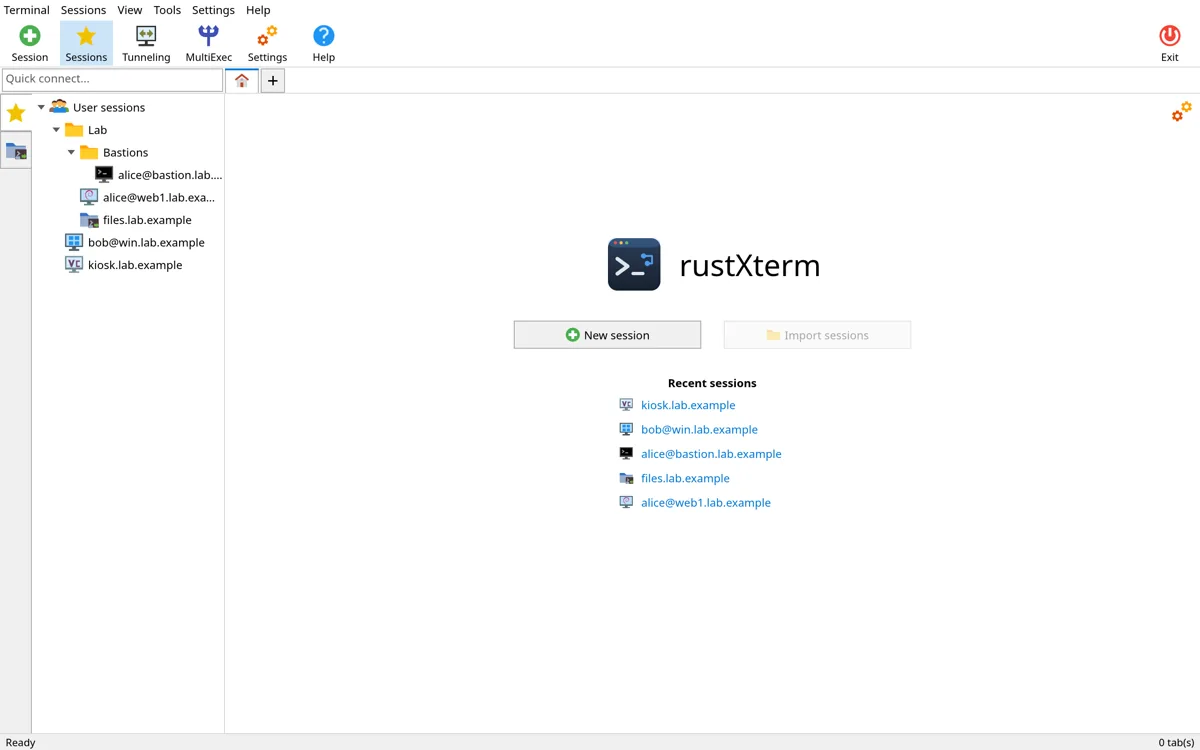
O foco do rustXterm é ser uma bancada de administração. Ele combina protocolos diferentes com uma árvore de sessões, pastas coloridas, abas, configurações por conexão e temas claro, escuro ou seguindo o sistema.
| Área | O que oferece | Exemplo de uso |
|---|---|---|
| SSH | Terminal, diferentes formas de autenticação, jump hosts e canais auxiliares. | Administrar servidores e atravessar um bastion. |
| SFTP | Painel lateral e transferência de arquivos. | Baixar um log sem trocar de aplicativo. |
| FTP/FTPS | Abas de arquivos em dois painéis; TLS explícito ou implícito. | Acessar um serviço de transferência legado. |
| RDP/VNC | Desktop remoto dentro de uma aba; VNC também pode usar SSH. | Alternar entre console Linux e desktop remoto. |
| Telnet/Serial | Conexões legadas e consoles seriais com parâmetros de linha. | Trabalhar em laboratório ou em console de equipamento. |
| Terminal local | Shell da máquina pelo botão + ou Ctrl+Shift+T. |
Usar Git, scripts e ferramentas locais junto das sessões remotas. |
| Túneis | Encaminhamento local, remoto e dinâmico SOCKS5. | Chegar a um serviço por uma conexão SSH autorizada. |
| CLI/MCP | Consulta e operação controlada de sessões. | Automatizar um diagnóstico ou integrar um agente. |
Isso lembra o tipo de fluxo integrado popularizado pelo MobaXterm, mas não significa equivalência completa de recursos ou compatibilidade com todos os seus formatos. O rustXterm tem sua própria arquitetura e ainda está na linha 0.x.
Arquitetura: Rust, interface nativa e protocolos separados
A interface usa egui/eframe com renderização por wgpu. O modelo de terminal se apoia em alacritty_terminal; SSH usa russh; RDP usa IronRDP. O projeto não empacota uma aplicação web dentro de Electron.
O código é organizado em crates: domínio e contratos de plataforma na base, armazenamento e terminal acima, adaptadores de protocolo, motor de comandos e, por fim, interface e integração com agentes. A GUI e a CLI compartilham contratos de comando, em vez de cada caminho inventar sua própria implementação.
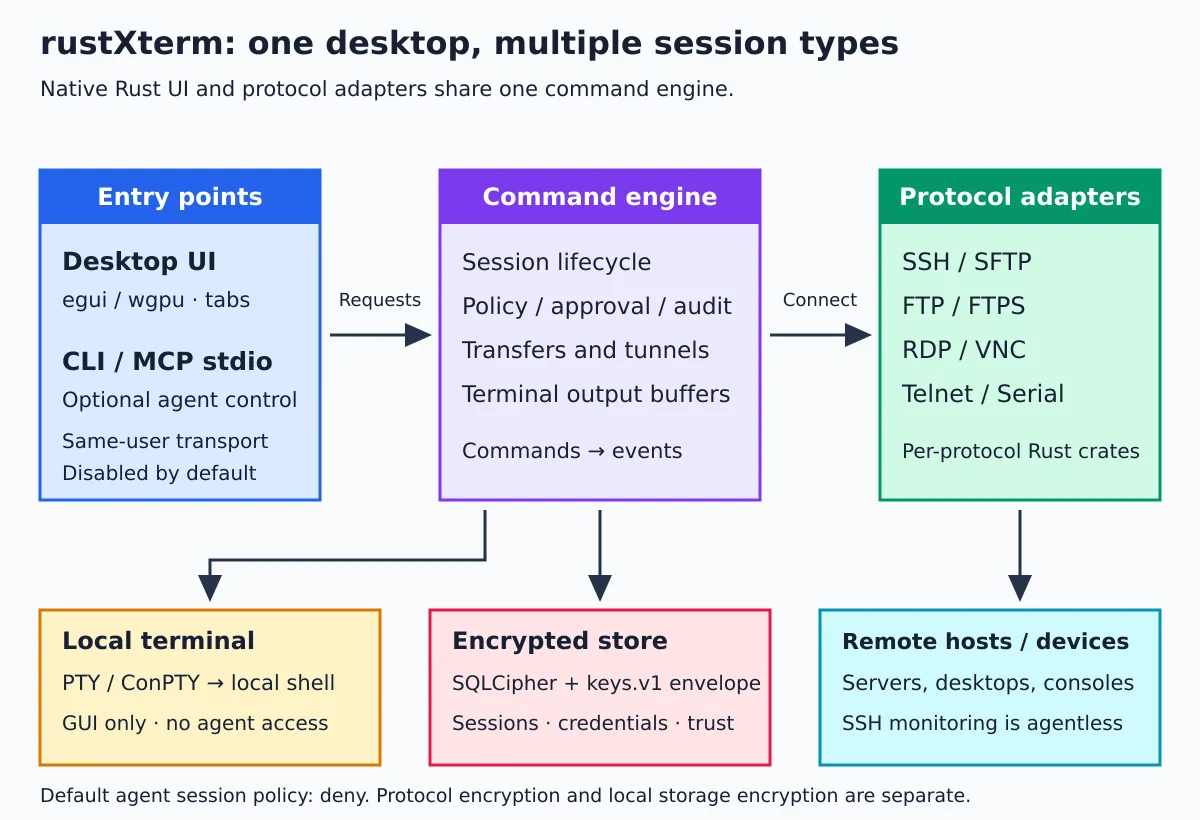
Há uma verificação de camadas, cargo xtask layers, para impedir dependências arquiteturais indevidas. O guia de desenvolvimento explica essa separação. Para entender a linguagem por trás do projeto, veja também A história da linguagem Rust.
“Nativo” não é um benchmark: significa uma escolha de implementação e distribuição. Não medimos neste artigo vantagem de memória ou velocidade frente a outros terminais; esse tipo de comparação precisa de cenário e metodologia próprios.
Instalação rápida no Linux
A release examinada fornece binário e pacotes para Linux x86_64 com glibc 2.31 ou mais nova. Isso não é um pacote Linux ARM nem uma distribuição musl como Alpine. A interface precisa de uma sessão X11 ou Wayland e de um backend gráfico utilizável.
O caminho direto é baixar o binário portátil, verificar seu checksum e instalar apenas para o seu usuário:
version=0.4.0
asset="rustxterm-${version}-x86_64"
base="https://github.com/jniltinho/rustXterm/releases/download/v${version}"

# A cadeia para no primeiro erro, inclusive se o checksum não conferir.
mkdir -p "$HOME/Downloads/rustxterm-${version}" &&
cd "$HOME/Downloads/rustxterm-${version}" &&
curl -fL --retry 3 "$base/$asset" -o "$asset" &&
curl -fL --retry 3 "$base/SHA256SUMS" -o SHA256SUMS &&
sha256sum --check --ignore-missing SHA256SUMS &&
install -Dm755 "$asset" "$HOME/.local/bin/rustxterm" &&
export PATH="$HOME/.local/bin:$PATH" &&
rustxterm --version &&
rustxterm --self-test &&
rustxterm
Não é necessário instalar Rust para usar a release. O checksum ajuda a detectar corrupção ou download diferente do publicado; não substitui uma verificação independente de autenticidade da origem. Baixe sempre do repositório oficial.
Se o comando desaparecer ao abrir outro terminal, inclua ~/.local/bin no PATH do seu shell. Na primeira inicialização gráfica, o aplicativo também pode criar sua entrada de menu e ícone para o usuário, quando não existe uma entrada de sistema.
AppImage e arquivo tar.gz
O AppImage é outra opção. Porém, “portátil” não significa que todo ambiente consiga montá-lo automaticamente. No nosso container sem FUSE, a execução direta falhou; a extração funcionou, e o aplicativo extraído passou pelos mesmos seis autotestes.
# Depois de baixar o AppImage e conferir seu SHA-256:
chmod +x rustxterm-0.4.0-x86_64.AppImage
./rustxterm-0.4.0-x86_64.AppImage

# Alternativa sem montagem FUSE:
./rustxterm-0.4.0-x86_64.AppImage --appimage-extract
./squashfs-root/AppRun --self-test
./squashfs-root/AppRun
Faça a extração em uma pasta própria, para não confundir o diretório squashfs-root com outra instalação. O tar.gz inclui binário, arquivo .desktop, ícone e avisos de licença.
Primeira conexão: cofre, SSH e organização
- Defina a senha mestra. Ela protege o cofre de sessões e credenciais. Guarde-a com cuidado; não conte com um “esqueci minha senha” para descriptografar seus dados.
- Crie uma sessão em New session. Escolha o protocolo, host, usuário e porta. O campo de conexão rápida também aceita
usuario@host. - Escolha a autenticação. SSH oferece senha, chave pública, agente SSH e keyboard-interactive conforme o servidor.
- Confira o fingerprint. Aceite uma chave de host somente depois de confirmar que corresponde ao destino correto.
- Organize por ambiente. Pastas separadas para laboratório, homologação e produção reduzem a chance de operar o host errado.
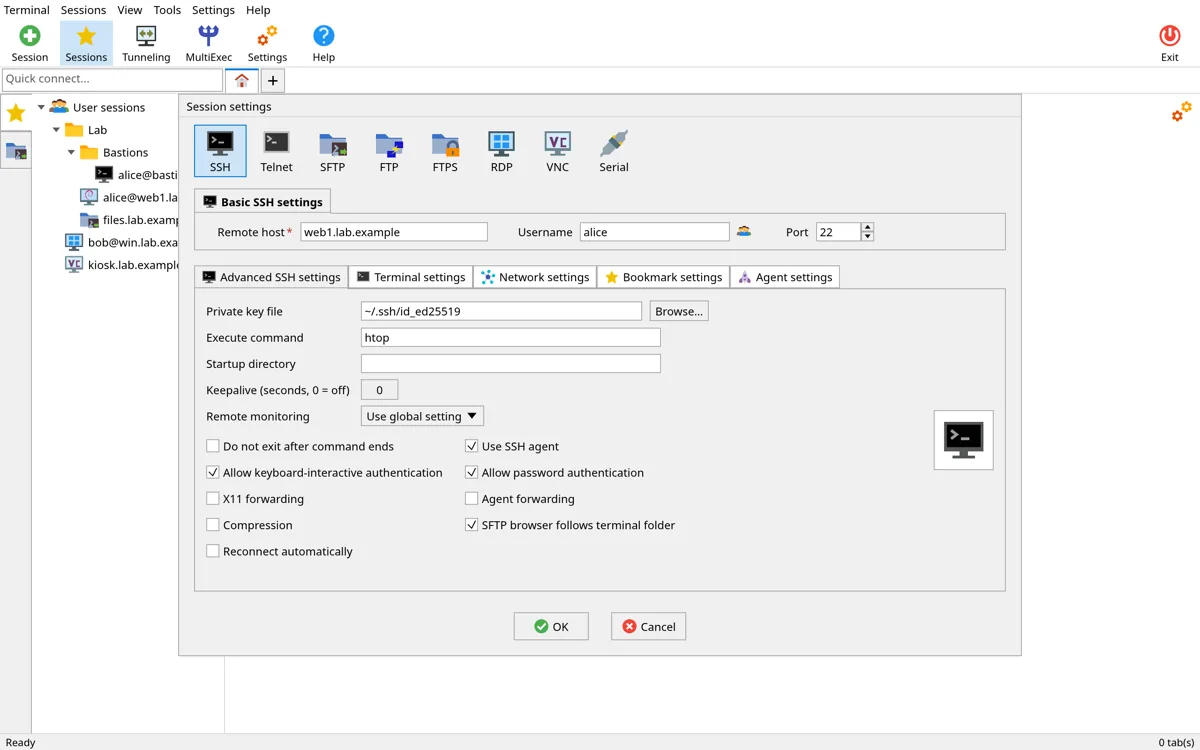
O cliente consulta as fontes de confiança previstas pelo projeto, incluindo ~/.ssh/known_hosts e registros próprios. Chaves alteradas ou revogadas são recusadas. Na implementação analisada, certificados de host SSH não são suportados; não confunda suporte a chave pública de usuário com suporte a uma infraestrutura de CA para hosts.
Se você ainda usa senhas em todas as conexões, nosso guia de chaves de autenticação no SSH ajuda a entender o modelo — mas a segurança depende também da proteção da chave privada e da validação do servidor.
SFTP, monitoramento e túneis no mesmo fluxo
Uma facilidade prática é o painel SFTP ao lado da sessão SSH. Ele pode acompanhar o diretório em que você está trabalhando no shell, listar arquivos e permitir transferências sem trocar para outro cliente. Existe também uma lista de transferências por aba, com ações para arquivos baixados.
O monitoramento remoto mostra informações como CPU, memória, disco, rede e uptime usando a conexão SSH. Não exige instalar um agente de monitoramento dedicado no servidor, mas continua dependendo das permissões da conta remota e das informações que o host disponibiliza. É uma visão operacional rápida, não uma substituição de Prometheus ou de observabilidade histórica.
Túneis locais, remotos e SOCKS5 ajudam a chegar a serviços pelos caminhos autorizados da infraestrutura. O padrão de bind em 127.0.0.1 evita expor um listener desnecessariamente. Antes de mudar isso para outras interfaces, entenda quem poderá acessar a porta encaminhada.
FTP não é FTPS, e nenhum dos dois é SFTP. O cofre local criptografado não transforma FTP ou Telnet em protocolos seguros na rede. Prefira SSH/SFTP ou alternativas protegidas; use protocolos sem criptografia apenas em ambientes em que os riscos sejam conhecidos e controlados.
Terminal local: o que chegou na 0.4.0
O botão + após a última aba, ou Ctrl+Shift+T, abre o shell local. No Linux, o aplicativo escolhe um shell válido a partir de $SHELL, do shell de login ou, como fallback, /bin/sh, normalmente iniciando na pasta pessoal.
A aba local não vira uma sessão remota salva, não entra automaticamente no histórico de conexões e não grava um arquivo de log próprio. Isso não impede que o shell mantenha seu histórico normal ou que programas executados nele escrevam arquivos. Se quiser guardar a saída visível, use a ação de salvar o texto do terminal.
Fechar a aba encerra o shell e os processos que permanecem vinculados à sua sessão. Há um limite importante no Linux: um programa que se destaca deliberadamente da sessão, por exemplo com mecanismos de daemonização, pode continuar rodando. Não trate o terminal como sandbox.
A release também acrescenta menu de contexto do terminal, ajustes de alinhamento dos glifos à grade física de pixels e recuperação de inicialização gráfica. As mudanças estão nas notas da versão.
CLI e MCP: automação com uma fronteira de permissões
O mesmo executável oferece CLI e servidor MCP. Consultas a dados salvos têm um caminho offline; operações em abas dependem da aplicação aberta e do controle por agentes habilitado. “Offline” não elimina a proteção do cofre: o acesso precisa respeitar o estado de desbloqueio e as credenciais disponíveis.
# Consulte a ajuda sem alterar configurações.
rustxterm --help
rustxterm sessions list --help

# Com o cofre acessível:
rustxterm sessions list --json

# Com a GUI aberta, controle habilitado e política permitindo:
rustxterm open lab-web
rustxterm tabs list --json

# Troque 3 pelo ID real retornado para a aba remota.
rustxterm send 3 'uptime' --enter
rustxterm wait 3 'load average' --timeout 10s
rustxterm read 3 --lines 20

# Transferência depende também do workspace autorizado para arquivos locais.
rustxterm files get 3 /var/log/syslog syslog.txtlab-web, o ID 3 e o arquivo de log são exemplos: crie a sessão, consulte as abas e ajuste os caminhos ao seu host. Nem toda distribuição usa /var/log/syslog, e a conta remota pode não ter permissão para lê-lo.
Um cliente MCP pode registrar o servidor assim, adaptando o formato ao cliente e usando o caminho completo do executável quando necessário:
{
  "mcpServers": {
    "rustxterm": {
      "command": "rustxterm",
      "args": ["mcp"]
    }
  }
}
Na versão analisada, a interface documenta 17 ferramentas no modo com GUI e cinco ferramentas de leitura no modo offline. Confirmamos a inicialização MCP e as cinco ferramentas offline no laboratório: list_sessions, show_session, list_folders, list_tunnels e export. Não testamos neste artigo todos os comandos de todas as sessões remotas.
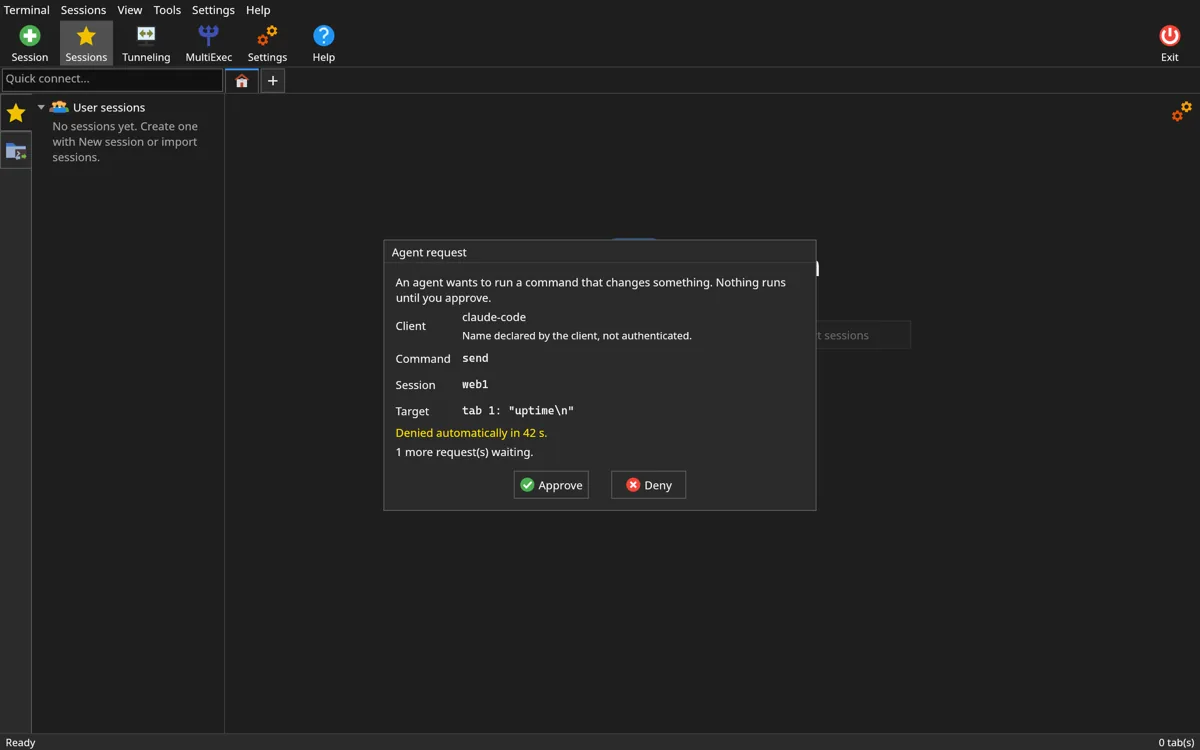
O controle fica desativado por padrão. Novas sessões começam com política deny; há também ask e allow. A implementação distingue tipos de operação, permissões de leitura de conteúdo e efeitos de escrita: ask confirma efeitos de escrita; a leitura de conteúdo exige também sua permissão específica, inclusive sob allow. Não presuma que toda consulta gera uma confirmação.
Terminal local não está disponível aos agentes. CLI e MCP podem enxergar sua existência na listagem de abas, mas não recebem autorização para ler, digitar ou fechá-lo. O projeto também evita que um broadcast MultiExec de agente escreva em abas locais.
Para quem usa assistentes de IA no terminal, essa diferença importa: habilitar MCP é conceder capacidades, não simplesmente melhorar a interface. Uma saída de terminal pode conter segredos ou instruções maliciosas; conteúdo recuperado deve continuar sendo tratado como dado, e não como autorização para executar ações.
Segurança do cofre e limites que não podem ser esquecidos
Sessões, credenciais e registros sensíveis são armazenados em SQLCipher. A chave do banco é protegida por um envelope keys.v1, com Argon2id e XChaCha20-Poly1305; pode haver desbloqueio auxiliar pelo keyring do desktop. O modelo de armazenamento explica essa separação.
- Faça backup do conjunto. Banco e envelope de chaves precisam permanecer coerentes; copiar somente um deles pode não ser suficiente.
- Proteja a senha mestra. Não há um reset que magicamente recupere os dados criptografados sem um mecanismo válido de desbloqueio.
- Exportação não é backup do cofre. O TOML de sessões exclui credenciais e serve a outro propósito.
- Criptografia em disco não protege tudo. Sessões abertas, área de transferência, arquivos baixados e o computador comprometido continuam sendo superfícies de risco.
- MultiExec merece atenção. Um comando enviado a várias abas multiplica também o impacto de um erro. Use primeiro em laboratório e confira os destinos selecionados.
- IA em nuvem tem sua própria fronteira. Se um agente receber logs ou resultados via MCP, esses dados podem entrar no contexto enviado ao provedor do modelo.
Antes de usar automação em produção, teste com conta de privilégios mínimos, destino de laboratório e política restritiva. A aplicação tem verificações e auditoria; isso não equivale a uma certificação de segurança.
Importar sessões do MobaXterm
O importador lê bookmarks de um arquivo MobaXterm.ini, oferece prévia e informa entradas ignoradas. Senhas não são importadas. Isso evita confundir migração de conexões com transferência de um cofre proprietário.
rustxterm import mobaxterm-ini MobaXterm.ini

# Exportação sem credenciais; o arquivo ainda contém metadados de infraestrutura.
rustxterm export --out sessoes-rustxterm.toml
Revise hosts, protocolos, portas, jump hosts e caminhos de chave privada antes de conectar. Guarde também o TOML com cuidado: nomes internos, usuários e endereços continuam sendo informação sensível, mesmo sem senhas.
Temas, fontes e problemas de vídeo
A interface oferece temas claro, escuro e de sistema. O terminal inclui fontes como Cascadia Mono, JetBrains Mono, Hack e DejaVu Sans Mono, além de opções de cursor e scrollback. Ajuste tamanho da fonte e escala da interface ao seu monitor; “mais pixels” não compensa uma fonte minúscula.
Configurações não secretas ficam em ~/.config/rustxterm/config.toml; dados ficam normalmente em ~/.local/share/rustxterm/. Há variáveis RXT_* e suporte a --env-file, mas senhas e chaves não devem ser colocadas em um arquivo de configuração de texto.
# Uma execução no tema escuro
RXT_THEME=dark rustxterm

# Diagnóstico de inicialização gráfica
rustxterm --safe-gpu

# Seleção explícita do backend, quando disponível no ambiente
WGPU_BACKEND=gl rustxterm
A 0.4.0 procura um backend mais seguro após uma falha de driver durante a inicialização. --safe-gpu solicita renderização por software para aquela execução; não significa aceleração de GPU mais rápida. Em X11/Xwayland, uma biblioteca ausente como libxkbcommon-x11 também pode impedir a abertura — consulte os requisitos do README antes de culpar o aplicativo.
Maturidade e o que verificamos
É um projeto novo em distribuição pública e ainda na série 0.x. A release 0.4.0 tem binários Linux e builds Windows x86_64 em preview; não há uma release macOS equivalente entre os artefatos examinados. Ter crates de plataforma separados facilita evolução, mas não transforma uma plataforma planejada em suporte entregue.
Há sinais positivos: camadas verificadas, dependências fixadas, testes unitários e de interface, laboratório de protocolos e verificações de licença e advisories. No commit da release, consultamos os workflows ci e release, ambos concluídos com sucesso. Isso não significa que repetimos todo o CI.
| Teste deste artigo | Resultado |
|---|---|
| SHA-256 do binário e do AppImage 0.4.0 | Ambos corresponderam ao arquivo publicado. |
--version e ajuda da CLI |
Versão 0.4.0 e sintaxes dos exemplos confirmadas. |
--self-test do binário |
6 passaram, 0 falharam: configuração, terminal, temas, motor, banco criptografado e handshake MCP. |
| AppImage sem FUSE no container | Execução direta falhou por falta de montagem; extração seguida de AppRun --self-test passou. |
| MCP offline | Inicialização e listagem das cinco ferramentas confirmadas. |
| CLI sem instância ativa | Retornou o erro e o código de saída previstos. |
| Inicialização gráfica isolada | Processo permaneceu ativo por oito segundos em Xvfb com renderização por software; não foi uma sessão interativa completa. |
Não conectamos este teste a uma máquina de produção, não repetimos toda a suíte de protocolos e não realizamos uma auditoria independente. Há também tarefas de aceitação e sincronização de especificações ainda abertas no desenvolvimento. O caminho responsável é começar no laboratório, validar os protocolos de que você realmente precisa e só depois ampliar o uso.
Compilar e contribuir sem instalar toolchain no desktop
O fluxo documentado roda builds, lints e testes em Docker. Você precisa de Docker e Git; make é um atalho conveniente. Não é necessário instalar Rust, Zig e a pilha de compilação no computador principal.
git clone https://github.com/jniltinho/rustXterm.git
cd rustXterm
git checkout v0.4.0

make help
make build
make check

# Sem make:
scripts/cargo-docker.sh cargo test --workspace --locked
O laboratório de integração tem serviços descartáveis e credenciais fictícias. Se você o iniciar, encerre-o ao terminar; não use servidores pessoais para testar código em desenvolvimento. Veja o guia do desenvolvedor e o laboratório de protocolos.
Para quem vale a pena?
Para quem vive alternando entre shell, arquivos e desktop remoto. O atrativo está na integração: sessões organizadas, SFTP perto do terminal, monitoramento à vista e um shell local na mesma janela. Quem gosta de um terminal minimalista e de ferramentas separadas pode preferir continuar assim.
O rustXterm não precisa prometer substituir toda ferramenta existente para ser interessante. Um bom começo é instalar o binário, rodar o autoteste, abrir o terminal local e criar uma conexão SSH de laboratório. Se o fluxo fizer sentido, avance para arquivos, túneis e, por último, automação. O projeto é MIT e aceita contribuições e relatos de problemas no GitHub.