
Una terminal para SSH, otro programa para archivos, un cliente RDP, una ventana VNC y una lista de servidores repartida en notas. Quien administra infraestructura conoce esa colección de ventanas. El rustXterm propone reunir esas tareas en una aplicación nativa: sesiones remotas en pestañas, terminal local, transferencia de archivos, túneles y monitorización, sin Electron.
La versión 0.4.0 añade un detalle importante para el uso diario: el botón + también abre el shell de la propia máquina. Así, la misma aplicación puede acompañar tanto el trabajo local como las conexiones con servidores. Conozcamos sus funciones, instalémoslo en Linux y entendamos dónde encajan la seguridad, la automatización y MCP.
jniltinho, del autor de LinuxPro; el texto es una presentación técnica, no una evaluación independiente. El análisis considera la release 0.4.0, publicada el 15/10/2026, commit 85cc8fb2c3fa1b0723768a373c4b43b9ca1ad71f. Las pruebas del artículo se realizaron de forma aislada, sin acceder a servidores reales ni a configuraciones personales.Más que un emulador de terminal
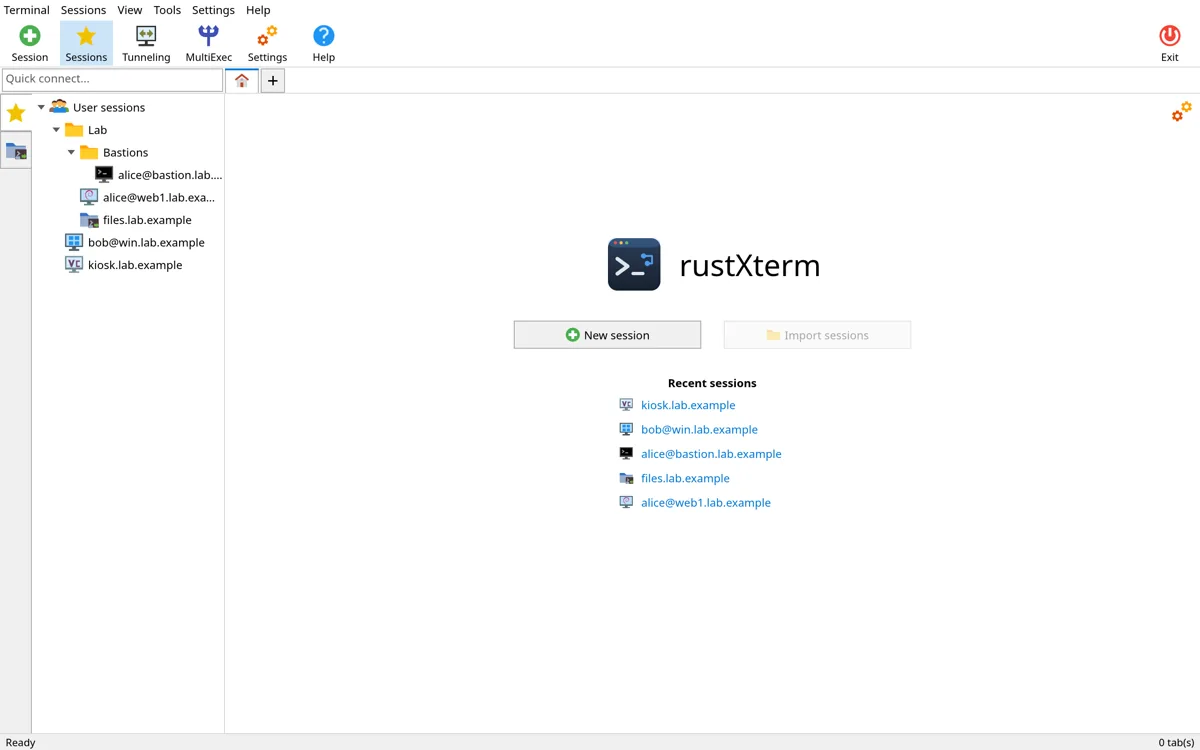
El enfoque de rustXterm es ser un banco de administración. Combina diferentes protocolos con un árbol de sesiones, carpetas de colores, pestañas, ajustes por conexión y temas claro, oscuro o siguiendo el sistema.
| Área | Qué ofrece | Ejemplo de uso |
|---|---|---|
| SSH | Terminal, distintas formas de autenticación, jump hosts y canales auxiliares. | Administrar servidores y atravesar un bastión. |
| SFTP | Panel lateral y transferencia de archivos. | Descargar un registro sin cambiar de aplicación. |
| FTP/FTPS | Pestañas de archivos en dos paneles; TLS explícito o implícito. | Acceder a un servicio de transferencia heredado. |
| RDP/VNC | Escritorio remoto dentro de una pestaña; VNC también puede usar SSH. | Alternar entre consola Linux y escritorio remoto. |
| Telnet/Serie | Conexiones heredadas y consolas serie con parámetros de línea. | Trabajar en laboratorio o en consola de equipo. |
| Terminal local | Shell de la máquina mediante el botón + o Ctrl+Shift+T. |
Usar Git, scripts y herramientas locales junto a las sesiones remotas. |
| Túneles | Reenvío local, remoto y dinámico SOCKS5. | Llegar a un servicio a través de una conexión SSH autorizada. |
| CLI/MCP | Consulta y operación controlada de sesiones. | Automatizar un diagnóstico o integrar un agente. |
Esto recuerda al tipo de flujo integrado popularizado por MobaXterm, pero no significa una equivalencia completa de funcionalidades ni compatibilidad con todos sus formatos. rustXterm tiene su propia arquitectura y aún está en la línea 0.x.
Arquitectura: Rust, interfaz nativa y protocolos separados
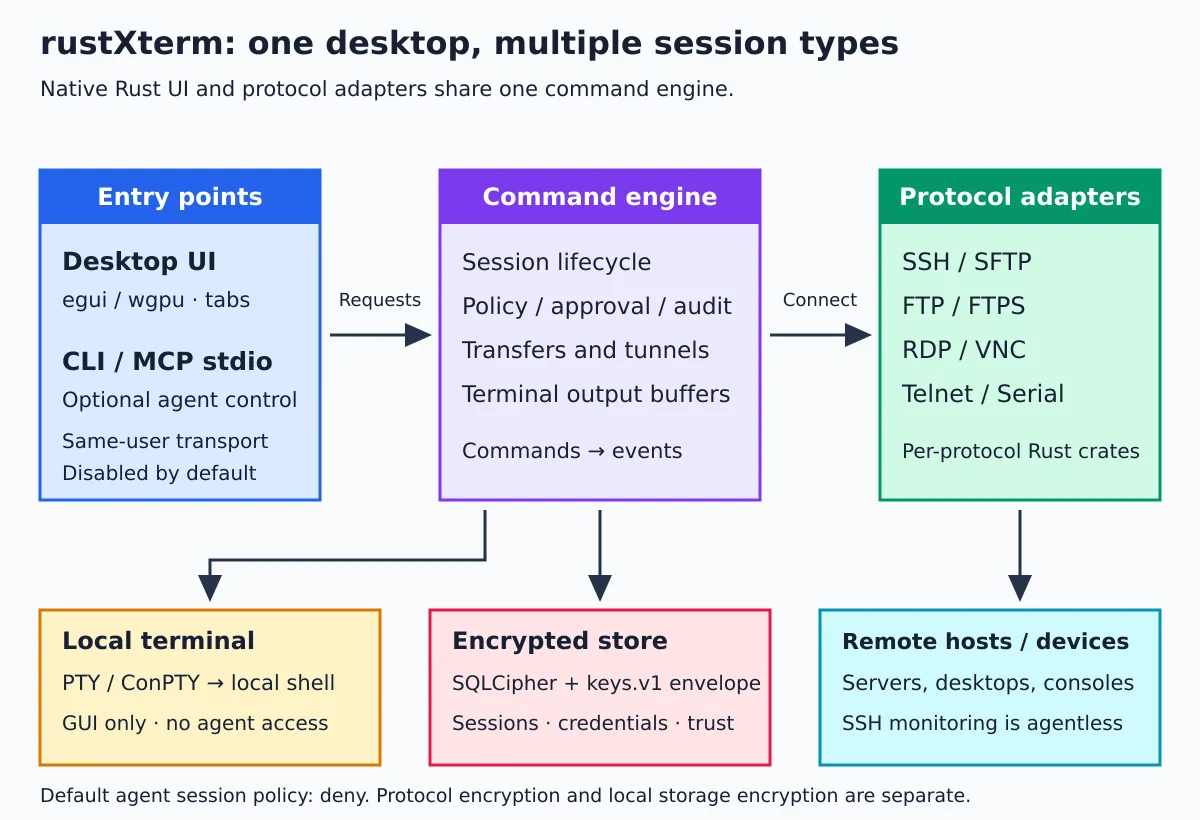
La interfaz utiliza egui/eframe con renderizado mediante wgpu. El modelo de terminal se apoya en alacritty_terminal; SSH utiliza russh; RDP utiliza IronRDP. El proyecto no empaqueta una aplicación web dentro de Electron.
El código se organiza en crates: dominio y contratos de plataforma en la base, almacenamiento y terminal encima, adaptadores de protocolo, motor de comandos y, por último, interfaz e integración con agentes. La GUI y la CLI comparten contratos de comando, en lugar de que cada camino invente su propia implementación.
Hay una verificación de capas, cargo xtask layers, para impedir dependencias arquitecturales indebidas. El guía de desarrollo explica esa separación. Para entender el lenguaje detrás del proyecto, consulta también La historia del lenguaje Rust.
“Nativo” no es un benchmark: significa una elección de implementación y distribución. No medimos en este artículo ventaja de memoria o velocidad frente a otros terminales; ese tipo de comparación necesita un escenario y una metodología propios.
Instalación rápida en Linux
La release examinada proporciona binario y paquetes para Linux x86_64 con glibc 2.31 o más reciente. Esto no es un paquete Linux ARM ni una distribución musl como Alpine. La interfaz necesita una sesión X11 o Wayland y un backend gráfico utilizable.
La ruta directa es descargar el binario portátil, verificar su checksum e instalar solo para tu usuario:
version=0.4.0
asset="rustxterm-${version}-x86_64"
base="https://github.com/jniltinho/rustXterm/releases/download/v${version}"

# A cadeia para no primeiro erro, inclusive se o checksum não conferir.
mkdir -p "$HOME/Downloads/rustxterm-${version}" &&
cd "$HOME/Downloads/rustxterm-${version}" &&
curl -fL --retry 3 "$base/$asset" -o "$asset" &&
curl -fL --retry 3 "$base/SHA256SUMS" -o SHA256SUMS &&
sha256sum --check --ignore-missing SHA256SUMS &&
install -Dm755 "$asset" "$HOME/.local/bin/rustxterm" &&
export PATH="$HOME/.local/bin:$PATH" &&
rustxterm --version &&
rustxterm --self-test &&
rustxterm
No es necesario instalar Rust para usar la release. El checksum ayuda a detectar corrupción o una descarga distinta de la publicada; no sustituye a una verificación independiente de autenticidad del origen. Descarga siempre desde repositorio oficial.
Si el comando desaparece al abrir otro terminal, incluye ~/.local/bin no PATH de tu shell. En el primer arranque gráfico, la aplicación también puede crear su entrada de menú e icono para el usuario, cuando no existe una entrada de sistema.
AppImage y archivo tar.gz
El AppImage es otra opción. Sin embargo, “portátil” no significa que todo entorno consiga montarlo automáticamente. En nuestro contenedor sin FUSE, la ejecución directa falló; la extracción funcionó, y la aplicación extraída pasó por los mismos seis autotests.
# Depois de baixar o AppImage e conferir seu SHA-256:
chmod +x rustxterm-0.4.0-x86_64.AppImage
./rustxterm-0.4.0-x86_64.AppImage

# Alternativa sem montagem FUSE:
./rustxterm-0.4.0-x86_64.AppImage --appimage-extract
./squashfs-root/AppRun --self-test
./squashfs-root/AppRun
Realice la extracción en una carpeta propia, para no confundir el directorio squashfs-root con otra instalación. O tar.gz incluye binario, archivo .desktop, ícono y avisos de licencia.
Primera conexión: bóveda, SSH y organización
- Defina la contraseña maestra. Esta protege la caja fuerte de sesiones y credenciales. Lleve esa contraseña con cuidado; no cuente con un “olvidé mi contraseña” para descifrar sus datos.
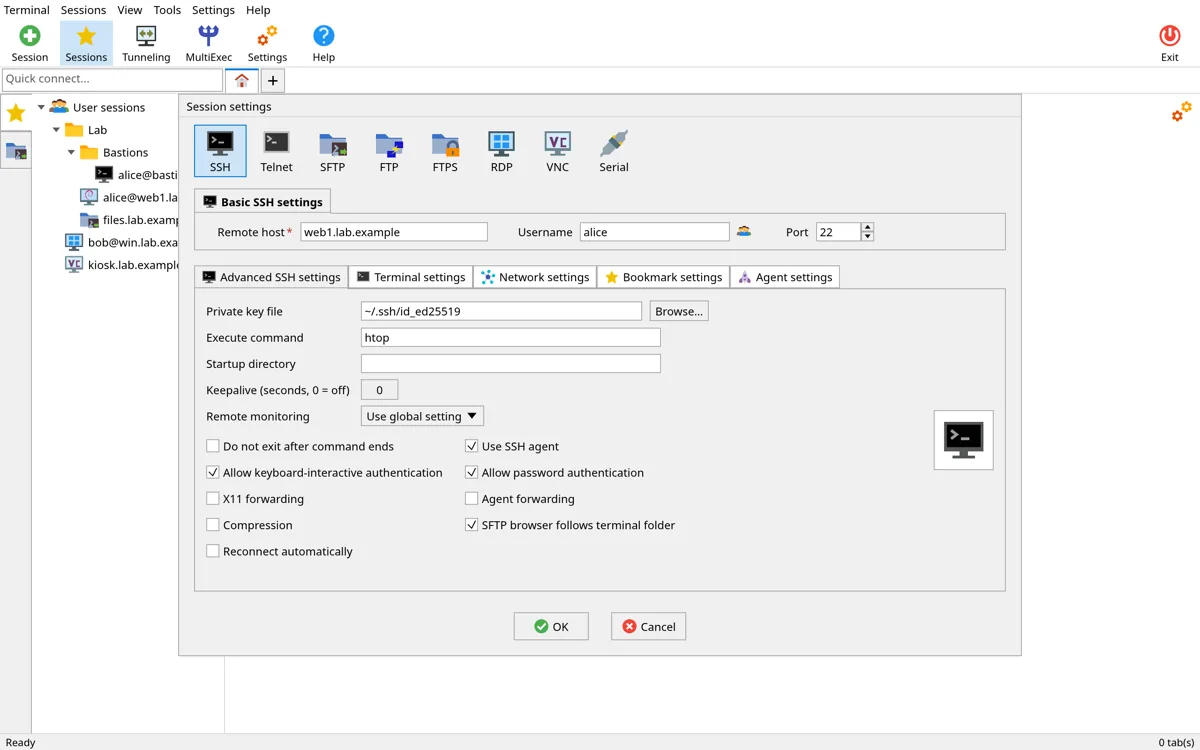
- Cree una sesión en New session. Elija el protocolo, host, usuario y puerto. El campo de conexión rápida también acepta
usuario@host. - Elija la autenticación. SSH ofrece contraseña, clave pública, agente SSH y keyboard-interactive según el servidor.
- Verifique el fingerprint. Acepte una clave de host solo después de confirmar que corresponde al destino correcto.
- Organice por entorno. Carpetas separadas para laboratorio, preproducción y producción reducen la probabilidad de operar contra el host equivocado.
El cliente consulta las fuentes de confianza previstas por el proyecto, incluyendo ~/.ssh/known_hosts y registros propios. Las claves alteradas o revocadas se rechazan. En la implementación analizada, los certificados de host SSH no son compatibles; no confunda el soporte de clave pública de usuario con el soporte de una infraestructura de CA para hosts.
Si todavía usa contraseñas en todas las conexiones, nuestra guía de claves de autenticación en SSH ayuda a entender el modelo — pero la seguridad también depende de la protección de la clave privada y de la validación del servidor.
SFTP, monitorización y túneles en el mismo flujo
Una comodidad práctica es el panel SFTP junto a la sesión SSH. Puede seguir el directorio en el que está trabajando en el shell, listar archivos y permitir transferencias sin cambiar a otro cliente. También hay una lista de transferencias por pestaña, con acciones para los archivos descargados.
La monitorización remota muestra información como CPU, memoria, disco, red y uptime usando la conexión SSH. No exige instalar un agente de monitorización dedicado en el servidor, pero sigue dependiendo de los permisos de la cuenta remota y de la información que el host ofrece. Es una vista operativa rápida, no un sustituto de Prometheus ni de observabilidad histórica.
Los túneles locales, remotos y SOCKS5 ayudan a llegar a los servicios por las rutas autorizadas de la infraestructura. El patrón de bind en 127.0.0.1 evita exponer un listener innecesariamente. Antes de cambiar esto a otras interfaces, entienda quién podrá acceder al puerto reenviado.
FTP no es FTPS, y ninguno de los dos es SFTP. El cofre local cifrado no convierte a FTP o Telnet en protocolos seguros en la red. Prefiera SSH/SFTP o alternativas protegidas; utilice protocolos sin cifrado solo en entornos donde los riesgos sean conocidos y controlados.
Terminal local: lo que llegó en 0.4.0
El botón + después de la última pestaña, o Ctrl+Shift+T, abre el shell local. En Linux, la aplicación elige un shell válido a partir de $SHELL, del shell de inicio de sesión o, como alternativa, /bin/sh, normalmente iniciándose en la carpeta personal.
La pestaña local no se convierte en una sesión remota guardada, no entra automáticamente en el historial de conexiones y no escribe un archivo de registro propio. Esto no impide que el shell mantenga su historial normal ni que los programas ejecutados en él escriban archivos. Si desea guardar la salida visible, use la acción de guardar el texto del terminal.
Cerrar la pestaña termina el shell y los procesos que permanezcan vinculados a ella. Hay un límite importante en Linux: un programa que se desliga deliberadamente de la sesión, por ejemplo mediante mecanismos de daemonización, puede seguir ejecutándose. No trate el terminal como un entorno aislado.
La versión también añade menú de contexto del terminal, ajustes de alineación de los glifos a la cuadrícula física de píxeles y recuperación de arranque gráfico. Los cambios están en las notas de la versión.
CLI y MCP: automatización con un límite de permisos
El mismo ejecutable ofrece CLI y servidor MCP. Las consultas a datos guardados tienen una ruta sin conexión; las operaciones en pestañas dependen de la aplicación abierta y del control por agentes habilitado. “Sin conexión” no elimina la protección del cofre: el acceso debe respetar el estado de desbloqueo y las credenciales disponibles.
# Consulte a ajuda sem alterar configurações.
rustxterm --help
rustxterm sessions list --help

# Com o cofre acessível:
rustxterm sessions list --json

# Com a GUI aberta, controle habilitado e política permitindo:
rustxterm open lab-web
rustxterm tabs list --json

# Troque 3 pelo ID real retornado para a aba remota.
rustxterm send 3 'uptime' --enter
rustxterm wait 3 'load average' --timeout 10s
rustxterm read 3 --lines 20

# Transferência depende também do workspace autorizado para arquivos locais.
rustxterm files get 3 /var/log/syslog syslog.txtlab-web, el ID 3 y el archivo de registro son ejemplos: crea la sesión, consulta las pestañas y ajusta las rutas a tu host. No toda distribución usa /var/log/syslog, y la cuenta remota puede no tener permiso para leerlo.
Un cliente MCP puede registrar el servidor así, adaptando el formato al cliente y usando la ruta completa del ejecutable cuando sea necesario:
{
  "mcpServers": {
    "rustxterm": {
      "command": "rustxterm",
      "args": ["mcp"]
    }
  }
}
En la versión analizada, la interfaz documenta 17 herramientas en el modo con GUI y cinco herramientas de lectura en el modo sin conexión. Confirmamos la inicialización MCP y las cinco herramientas sin conexión en el laboratorio: list_sessions, show_session, list_folders, list_tunnels e export. No probamos en este artículo todos los comandos de todas las sesiones remotas.
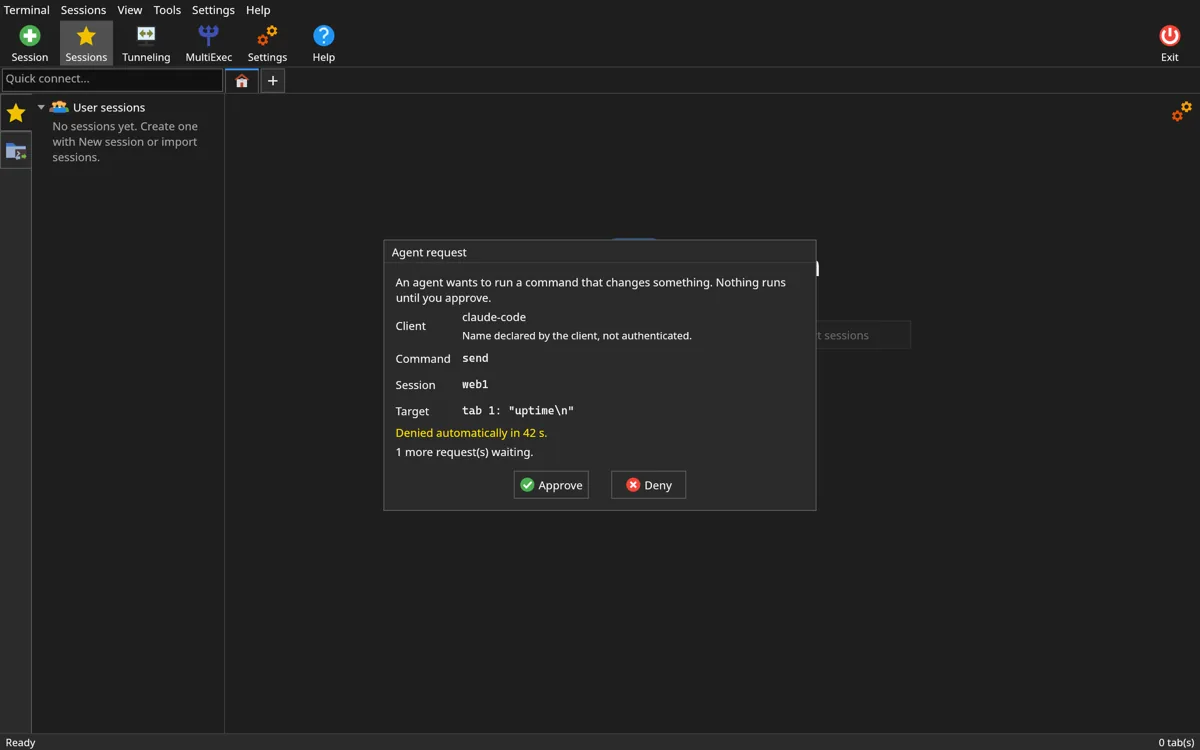
El control queda desactivado por defecto. Las nuevas sesiones comienzan con la política deny; también existe ask e allow. La implementación distingue tipos de operación, permisos de lectura de contenido y efectos de escritura: ask confirma los efectos de escritura; la lectura de contenido también requiere tu permiso específico, incluso bajo allow. No asuma que toda consulta genera una confirmación.
La terminal local no está disponible para los agentes. La CLI y MCP pueden ver su existencia en el listado de pestañas, pero no reciben autorización para leer, escribir ni cerrarla. La consola, además, evita que un broadcast MultiExec de agente escriba en pestañas locales.
Para quien la use asistentes de IA en el terminal, esa diferencia importa: habilitar MCP es conceder capacidades, no simplemente mejorar la interfaz. Una salida de terminal puede contener secretos o instrucciones maliciosas; el contenido recuperado debe seguir tratándose como dato, y no como autorización para ejecutar acciones.
Seguridad de la bóveda y límites que no se pueden olvidar
Las sesiones, credenciales y registros sensibles se almacenan en SQLCipher. La clave de la base de datos está protegida por un sobre keys.v1, con Argon2id y XChaCha20-Poly1305; puede existir un desbloqueo auxiliar mediante el keyring del escritorio. El modelo de almacenamiento explica esa separación.
- Realice copia de seguridad del conjunto. La base de datos y el sobre de claves deben permanecer coherentes; copiar solo uno de ellos puede no ser suficiente.
- Proteja la contraseña maestra. No existe un reinicio que recupere mágicamente los datos cifrados sin un mecanismo de desbloqueo válido.
- Exportar no es una copia de seguridad del almacén. El TOML de sesiones excluye credenciales y tiene otro propósito.
- El cifrado en disco no lo protege todo. Sesiones abiertas, portapapeles, archivos descargados y el equipo comprometido siguen siendo superficies de riesgo.
- MultiExec merece atención. Un comando enviado a varias pestañas multiplica también el impacto de un error. Úselo primero en un laboratorio y verifique los destinos seleccionados.
- La IA en la nube tiene su propia frontera. Si un agente recibe registros o resultados a través de MCP, esos datos pueden entrar en el contexto enviado al proveedor del modelo.
Antes de usar la automatización en producción, pruebe con una cuenta de privilegios mínimos, un destino de laboratorio y una política restrictiva. La aplicación tiene comprobaciones y auditoría; esto no equivale a una certificación de seguridad.
Importar sesiones de MobaXterm
El importador lee marcadores de un archivo MobaXterm.ini, ofrece una vista previa e informa de las entradas ignoradas. Las contraseñas no se importan. Esto evita confundir la migración de conexiones con la transferencia de una bóveda propietaria.
rustxterm import mobaxterm-ini MobaXterm.ini

# Exportação sem credenciais; o arquivo ainda contém metadados de infraestrutura.
rustxterm export --out sessoes-rustxterm.toml
Revise hosts, protocolos, puertos, jump hosts y rutas de clave privada antes de conectar. Guarde también el TOML con cuidado: los nombres internos, usuarios y direcciones siguen siendo información sensible, incluso sin contraseñas.
Temas, fuentes y problemas de vídeo
La interfaz ofrece temas claro, oscuro y del sistema. El terminal incluye fuentes como Cascadia Mono, JetBrains Mono, Hack y DejaVu Sans Mono, además de opciones de cursor y scrollback. Ajuste el tamaño de la fuente y la escala de la interfaz a su monitor; “más píxeles” no compensa una fuente minúscula.
Las configuraciones no secretas se encuentran en ~/.config/rustxterm/config.toml; los datos normalmente en ~/.local/share/rustxterm/. Hay variables RXT_* y soporte para --env-file, pero las contraseñas y claves no deben colocarse en un archivo de configuración de texto.
# Uma execução no tema escuro
RXT_THEME=dark rustxterm

# Diagnóstico de inicialização gráfica
rustxterm --safe-gpu

# Seleção explícita do backend, quando disponível no ambiente
WGPU_BACKEND=gl rustxterm
La 0.4.0 busca un backend más seguro tras un fallo de controlador durante el arranque. --safe-gpu solicita renderizado por software en esa ejecución; no significa una aceleración de GPU más rápida. En X11/Xwayland, una biblioteca ausente como libxkbcommon-x11 también puede impedir la apertura: consulte los requisitos del README antes de culpar a la aplicación.
Madurez y lo que verificamos
Es un proyecto nuevo en distribución pública y todavía en la serie 0.x. La release 0.4.0 tiene binarios Linux y builds Windows x86_64 en preview; no hay un release de macOS equivalente entre los artefactos examinados. Tener crates de plataforma separados facilita la evolución, pero no convierte una plataforma planificada en soporte entregado.
Hay señales positivas: capas verificadas, dependencias fijadas, pruebas unitarias y de interfaz, laboratorio de protocolos y comprobaciones de licencia y advisories. En el commit de la release, consultamos los workflows ci e release, ambos finalizados correctamente. Esto no significa que repitamos todo el CI.
| Prueba de este artículo | Resultado |
|---|---|
| SHA-256 del binario y del AppImage 0.4.0 | Ambos coincidieron con el archivo publicado. |
--version y ayuda de la CLI |
Versión 0.4.0 y sintaxis de los ejemplos confirmadas. |
--self-test del binario |
6 pasaron, 0 fallaron: configuración, terminal, temas, motor, base de datos cifrada y handshake MCP. |
| AppImage sin FUSE en el contenedor | La ejecución directa falló por falta de montaje; la extracción seguida de AppRun --self-test pasó. |
| MCP sin conexión | Inicialización y listado de las cinco herramientas confirmados. |
| CLI sin instancia activa | Devolvió el error y el código de salida previstos. |
| Inicialización gráfica aislada | El proceso permaneció activo durante ocho segundos en Xvfb con renderizado por software; no fue una sesión interactiva completa. |
No conectamos esta prueba a una máquina de producción, no repetimos toda la suite de protocolos y no realizamos una auditoría independiente. También hay tareas de aceptación y sincronización de especificaciones aún abiertas en el desarrollo. El camino responsable es comenzar en el laboratorio, validar los protocolos que realmente necesitas y solo después ampliar el uso.
Compilar y contribuir sin instalar toolchain en el escritorio
El flujo documentado ejecuta compilaciones, lints y pruebas en Docker. Necesitas Docker y Git; make es un atajo conveniente. No es necesario instalar Rust, Zig y la pila de compilación en el equipo principal.
git clone https://github.com/jniltinho/rustXterm.git
cd rustXterm
git checkout v0.4.0

make help
make build
make check

# Sem make:
scripts/cargo-docker.sh cargo test --workspace --locked
El laboratorio de integración tiene servicios desechables y credenciales ficticias. Si lo inicia, ciérrelo cuando termine; no use servidores personales para probar código en desarrollo. Consulte la guía del desarrollador y el laboratorio de protocolos.
¿Para quién vale la pena?
Para quienes alternan entre shell, archivos y escritorio remoto. El atractivo está en la integración: sesiones organizadas, SFTP cerca del terminal, monitorización a la vista y un shell local en la misma ventana. Quien prefiera un terminal minimalista y herramientas separadas puede querer seguir así.
El rustXterm no necesita prometer sustituir todas las herramientas existentes para resultar interesante. Un buen comienzo es instalar el binario, ejecutar la autoprueba, abrir el terminal local y crear una conexión SSH de laboratorio. Si el flujo tiene sentido, avance a archivos, túneles y, por último, automatización. El proyecto es MIT y acepta contribuciones e informes de problemas en el GitHub.